Kurulum Sihirbazı
Her ayarı önce öğrenmeden, birkaç tıklamayla iyi koruma.
BotBlocker'ın çok sayıda ayarı vardır ve yeni bir kullanıcı hangilerinin kendi sitesi için önemli olduğunu bilmez. Küçük bir blog, bir çevrim içi mağaza ve yoğun bir şirket sitesi farklı korumalara ihtiyaç duyar. Ayarları tek tek değiştirirseniz zaman alır ve kendi sunucunuz için erişim gibi önemli bir şeyi unutmak kolaydır.
Kurulum Sihirbazı bunu çözer. Size her seferinde bir adım olmak üzere birkaç basit soru sorar. Her yanıt sizin için ilgili ayarlardan oluşan bir grup uygular. Sonunda kısa bir özet ve bir koruma puanı alırsınız. Her seçimi daha sonra Ayarlar sayfasında değiştirebilirsiniz.

Kurulum Sihirbazının Hoş geldiniz adımı. Sihirbazı BotBlocker → Başlangıç ekranı → Kurulum Sihirbazı yolundan açın.
İlk seferde kendiliğinden açılır
BotBlocker'ı ilk kez etkinleştirdiğinizde WordPress sizi kendiliğinden sihirbaza götürür. Bundan sonra bir daha kendiliğinden açılmaz. Daha sonra açmak için BotBlocker → Başlangıç ekranı yoluna gidin ve üst şeritteki Kurulum Sihirbazı düğmesine tıklayın.

Başlangıç ekranı, Kurulum Sihirbazı düğmesi vurgulanmış.
Sihirbaza Ayarlar sayfasından da ulaşabilirsiniz. Tek tıklamayla kurulum düğmesine, ardından Rehberli Kurulum düğmesine tıklayın. Bkz. Belirli bir sorun için yardım bulma.
Dokuz adım
Her adım seçimini sonda değil, Devam et düğmesine tıkladığınızda kaydeder. Yani yarı yolda kalırsanız tamamladığınız adımlar uygulanmış olarak kalır. Geri sizi bir önceki adıma götürür ve kaydedilmiş bir seçimi geri almaz.
1. BotBlocker'a hoş geldiniz
Bu ekran BotBlocker'ın ne yaptığını gösterir. Güvenlik haberleri ve teklifler ister misiniz? E-posta adresinizi girin. BotBlocker WordPress e-posta adresinizi sizin için doldurur ve onu yalnızca sihirbazı bitirdiğinizde alır. E-posta istemiyor musunuz? Alanı boş bırakın.
Başlamak için Kurulumu başlat düğmesine tıklayın. Ya da önerilen düzeyi uygulamak ve doğrudan Başlangıç ekranına gitmek için Atla (varsayılanları kullan) düğmesine tıklayın (aşağıdaki Ayarlar bölümüne bakın).
2. Koruma düzeyini seçin
Bu en önemli adımdır. Bir koruma düzeyi hazır bir ayar grubudur. Aynı anda çok şeyi değiştirir: BotBlocker'ın hangi bot işaretlerini denetlediğini, kötü ziyaretçileri ne kadar süre engellediğini ve hız sınırlamanın ne kadar katı olduğunu.
- Hafif koruma: en yumuşak düzey. Yalnızca basit botları engeller ve ziyaretçiler üzerinde neredeyse hiç etkisi yoktur. Hız sınırlama dakikada 60 istekte doğrulama ister ve 120'de engeller. Uyumluluğun en çok önem taşıdığı bir sitede kullanın.
- Orta koruma: Light artı sahte yönlendiren, Cloudflare istekleri, iframe ve yönlendiren denetimleri. Hız sınırlama dakikada 40 istekte doğrulama ister ve 80'de engeller. Reklam engelleyici ve algılama atlatma denetimleri kapalı kalır, bu yüzden gizliliğine önem veren kitle daha az doğrulama görür.
- Güçlü koruma: Önerilen olarak işaretlidir. Sahte yönlendirenler, reklam engelleyiciler ve basit algılamayı atlatma tarayıcıları için denetimler ekler. Hız sınırlama dakikada 30 istekte doğrulama ister ve 50'de engeller. Çoğu site için doğru başlangıç budur.
- Strong API koruması: güçlü korumayla aynı kurallar, artı boş
Accept-Languageizinli, kullanıcı listesi gizli ve yönetici IP'niz otomatik olarak izin listesine eklenmez. Site bir API, izleme hizmeti veya MCP/otomasyon istemcisi kullanıyorsa bunu seçin: bu istemciler genellikleAccept-Languagegöndermez ve güçlü koruma onları reddeder. - Tam koruma: en güçlü düzey. Bulut denetimlerini, VPN ve Tor engellemeyi, barındırma ağı engellemeyi ve gizli gezinme denetimlerini ekler. Hız sınırlama yine daha katıdır: 10 dakika üzerinden ölçülen, dakikada 20 istekte doğrulama ve 30'da engelleme. Bunun için etkin bir PRO lisansı gerekir. Lisans yoksa kart Yalnızca PRO gösterir.
- Acil koruma: etkin bir saldırı sırasında geçici kilit. Full'ü tekrarlar ve her şeyi sıkılaştırır: 2 dakikada dakikada 10 istekte doğrulama ve 20'de engelleme, bir saatlik hız engelleri, 30 ve 60 dakikalık ziyaretçi engelleri, daha sıkı giriş limitleri ve sunucu DDoS dayanıklılığı. Ayrıca VPN, Tor, barındırma ve gizli gezinmeyi engeller. PRO gerekir. BotBlocker önceki ayarları altı saat sonra geri yükler; başka bir düzey veya ayarları kaydetmek geri yüklemeyi iptal eder.
Seçiminizi kaydetmek için Ön ayarı uygula düğmesine tıklayın. Her düzey ayrıca koruma duraklatılmışsa onu yeniden açar.
3. Uyumluluk kontrolü
BotBlocker şimdi kendi sunucunuzdan ana sayfanızı, oturum açma sayfanızı ve sitenizin REST API adresini açar. Bir sayfa normal yanıt verdiğinde geçer. Bir sayfa yanıt vermezse adım Küçük uyumluluk sorunları tespit edildi gösterir.
Yönetim paneli satırı her zaman geçmiş olarak görünür, çünkü zaten onun içindesiniz.
Burada iki şeyi bilmeniz gerekir:
- Deneme gerçek bir ziyaretçiden değil, kendi sunucunuzdan gelir. Çok katı bir kural, sayfa ziyaretçileriniz için çalışsa bile bu denemeyi durdurabilir. Bir deneme başarısız olursa Korumanın uygulandığı yerler ve Site içi bağlantılar bölümlerini okuyun.
- Bir deneme başarısız olursa, devam edip nedeni kendiniz düzeltmek için Elle düğmesine tıklayın, ardından sihirbazdan sonra ilgili ayarları düzenleyin.
4. Kim her zaman erişebilir?
Bu adım kendinizi dışarıda bırakmadığınızdan emin olur. Üç seçenek de varsayılan olarak açıktır.
- Yönetici girişine izin ver: BotBlocker oturum açan her yöneticinin adresini kaydeder ve ona güvenir. Böylece kendi ziyaretleriniz engellenmeden kalır.
- Mevcut IP'nize güvenin: BotBlocker şu anda kullandığınız adresi bitiş tarihi olmadan izin listenize ekler. Onu IP listeleri ve proxy'ler bölümünde görüp kaldırabilirsiniz.
- WordPress Cron ve sunucu isteklerine izin ver: kendi sunucunuz sitenizle denetim olmadan konuşabilir. Güncellemeler, zamanlanmış görevler (WP-Cron) ve yedeklemeler çalışmaya devam eder. Bkz. Kendi kendine bağlantılar.
Adresiniz sık değişiyorsa (örneğin bir mobil ağda), ilk seçenek ikincisinden daha çok yardımcı olur.
5. Google reCAPTCHA'yı bağlayın
Bu adım isteğe bağlıdır. Google reCAPTCHA, BotBlocker'ın kendi denetiminin yanında ek bir katmandır. Birini seçin:
- Google reCAPTCHA yok: yalnızca BotBlocker'ın denetimini kullanın. Google'ı daha sonra ekleyebilirsiniz.
- Google reCAPTCHA v2'yi bağlayın: görünür bir onay kutusu ya da doğrulama.
- Google reCAPTCHA v3'ü bağlayın: ana denetiminizin yanında çalışan görünmez bir puan.
v2 ya da v3 için Google'dan bir Site tuşu ve bir Gizli tuş gerekir. v3 için Puan eşiğini de ayarlayabilirsiniz. Bkz. reCAPTCHA.
6. Birincil BotBlocker doğrulamasını seçin
Burada BotBlocker daha fazla kanıt istediğinde ziyaretçinin ne göreceğini seçersiniz. Sessiz Otomatik Doğrulama (Captcha Yok) ziyaretçiye hiçbir şey göstermez. Diğer seçenekler kısa, görünür görevlerdir: Renk Düğmeleri, BotBlocker Görsel Captcha, Dinamik Şekil Captcha, Dinamik Rakam Captcha ve Düğmeyi Basılı Tut Captcha. 5. adımda v2 bağladıysanız burada bir Google reCAPTCHA v2 kipi de seçebilirsiniz. Her seçenek kısa bir ön izleme gösterir. Bkz. Doğrulama kipleri.
7. Başlatma kipi
Bu adım BotBlocker'ın her istekte ne kadar erken başladığını denetler. Daha erken başlarsa sunucunuz kötü bir bot için daha az iş yapar.
- Normal eklenti: varsayılan. BotBlocker diğer eklentilerinizle birlikte yüklenir. Her sitede çalışır.
- MU-eklenti: BotBlocker küçük bir zorunlu kullanımlı eklenti dosyası kurar; böylece diğer eklentilerinizden önce başlar. IP engelleme ve izin listeleriniz o zaman daha erken çalışır. Ülke engelleme de bu kadar erken çalışabilir, ancak onu açmanız gerekir. Bkz. Erken katmanlarda ülke engelleme.
- Erken Başlatma: BotBlocker IP listelerinizi WordPress hiç yüklenmeden denetler. Bunu açtığınızda ülkeleri de bu kadar erken engelleyebilir. Etkin bir PRO lisansı ve Erken Başlatma ek modülünü gerektirir. Bunlar yoksa kart Yalnızca PRO ya da Eklenti gerekli gösterir.
MU-eklenti ve Erken Başlatma sunucunuzda dosyalar yazar. Yoğun bir sitede bunları seçmeden önce Erken aşama ve MU kipi bölümünü okuyun.
8. Başarım optimizasyonu
BotBlocker istek sayıları gibi kısa süreli verileri tutar. Barındırmanızda Redis ya da Memcached varsa BotBlocker bu verileri bellekte tutabilir; bu daha hızlıdır. BotBlocker sunucunuzda hangilerinin olduğunu denetler ve diğerlerini kullanılamaz olarak işaretler. İkisi de yoksa Ön bellek yok seçeneğini seçin. BotBlocker o zaman her barındırmada çalışan WordPress geçicilerini kullanır. Bkz. Ön bellek arka uçları.
Bu, seçim içeren son adımdır. Diğer adımlarda olduğu gibi kaydetmek için Devam et düğmesine tıklayın. Sihirbaz ardından tamamlanır.
9. Siteniz korunuyor!
Son ekran bir özet gösterir: koruma düzeyiniz, doğrulamanız, başlatma kipiniz ve koruma puanınız. Buradan Başlangıç ekranına, Raporlara, Kurallara ya da Ayarlara gidebilirsiniz.
Sihirbazı bitirdiğinizde başka neler olur
Sihirbaz bittiğinde BotBlocker kurulumu tamamlandı olarak işaretler. Sitenizde bir mağaza eklentisi bulursa (örneğin WooCommerce), ödeme geri çağırmalarını da açar. Ödeme sağlayıcılarından gelen sipariş onayları o zaman her zaman geçer.
Sihirbazı daha sonra yeniden açtığınızda kısa bir Kurulum tamamlandı ekranı görürsünüz. Buradan Başlangıç ekranına ya da Ayarlara gidin veya adımları yeniden görmek için Sihirbazı Sıfırla ve Yeniden Çalıştır düğmesine tıklayın.
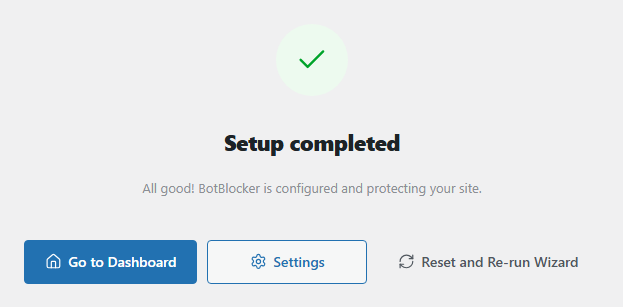
Sihirbazı bitirdikten sonra açtığınızda görünen Kurulum tamamlandı ekranı.
Büyük değişiklikler için kullanın, küçük olanlar için değil
Sihirbaz ilk kurulumunuz için ve siteniz çok değiştiğinde iyidir: bir mağaza açarsınız, bir ön bellek eklersiniz, yeni bir barındırmaya geçersiniz ya da birçok denemeden sonra temiz bir başlangıç istersiniz.
Tek bir ayarı değiştirmek için kullanmayın. Bir koruma düzeyi ayarlardan oluşan bir grubun tamamının yerini alır, bu yüzden özenle yaptığınız değişiklikleri geri alabilir. Tek bir şeyi değiştirmek için Ayarlar sayfasına gidin ve yalnızca o ayarı değiştirin. Sihirbazı yeniden çalıştırmadan önce ayarlarınızı Araçlar sayfasında dışa aktarın; böylece onları karşılaştırabilir ya da geri yükleyebilirsiniz.
Sihirbaz ayrıca bir onarım aracı değildir. Yeni bir düzey, soruna neden olan ayarı gizleyebilir, ama neden ortadan kalkmaz. Nedeni bulmak için Belirli bir sorun için yardım bulma sayfasını okuyun.
Ayarlar
Sihirbazın kurulumunuzu doğrudan değiştiren üç düğmesi vardır.
Ön ayarı uygula
Varsayılan: Güçlü koruma seçili
Adım 2'de seçtiğiniz koruma düzeyini uygular. O düzeydeki her ayar, düzeyin değerini alır; böylece bu ayarlara yaptığınız kendi değişikliklerin yerini yenisi alır. Düzeye ait olmayan ayarlar olduğu gibi kalır.
Atla (varsayılanları kullan)
Güçlü koruma ayarını uygular ve sizi doğrudan Başlangıç ekranına götürür. BotBlocker önce onay ister. Bu, Güçlü düzey seçiliyken Ön ayarı uygula ile aynıdır; yani o düzeydeki ayarların yerini de yenisi alır.
Atla diğer adımları çalıştırmaz. 4. adımdaki erişim seçenekleri, doğrulama, başlatma kipi ve ön bellek mevcut değerlerini korur. Atla ayrıca kurulumu tamamlandı olarak işaretlemez.
Sihirbazı Sıfırla ve Yeniden Çalıştır
Bu düğme Kurulum tamamlandı ekranındadır. Onayladıktan sonra BotBlocker kurulumun tamamlandığını unutur ve adımları yeniden gösterir. Düğmenin kendisi hiçbir koruma ayarını değiştirmez. Ama ardından devam ettiğiniz her adım seçimini yeniden kaydeder.
Bir şeyler ters gittiğinde
- Bir adım hata gösterip devam etmiyor mu? İletiyi okuyun. Örneğin Tam koruma ya da Erken Başlatma bir lisans gerektirir veya Erken Başlatma ek modülü kapalıdır. Önceki seçiminiz seçili kalır, böylece başka bir seçenek seçebilirsiniz.
- Bir uyumluluk denemesi mi başarısız oldu? O sayfayı gizli bir tarayıcı penceresinde açın. Orada çalışıyorsa bir kural yalnızca sunucunun kendi denemesini durduruyor demektir. Site içi bağlantılar ve Korumanın uygulandığı yerler bölümlerini denetleyin.
- Yalnızca «Kurulum tamamlandı» ekranını mı görüyorsunuz? Sihirbazı Sıfırla ve Yeniden Çalıştır düğmesine tıklayın.
- Sihirbazdan sonra sitenizin bir bölümü çalışmayı mı bıraktı? Başlangıç ekranındaki anahtarla korumayı duraklatın (Korumayı duraklat). Ardından buna neden olan ayarı değiştirin ya da sihirbazı Hafif koruma ile yeniden çalıştırın.
- Başlatma kipini değiştirdikten sonra dışarıda mı kaldınız? Gizli bağlantılarınızı kullanın. Bkz. Acil kurtarma sırları.