설정 마법사
모든 설정을 먼저 배우지 않고도 클릭 몇 번으로 좋은 보호를 받습니다.
BotBlocker에는 설정이 많고, 새 사용자는 자기 사이트에 어떤 설정이 중요한지 알기 어렵습니다. 작은 블로그, 온라인 상점, 방문이 많은 회사 사이트는 각각 다른 보호가 필요합니다. 설정을 하나씩 바꾸다 보면 시간이 걸리고, 자기 서버의 접근 권한처럼 중요한 것을 잊기 쉽습니다.
설정 마법사가 이 문제를 해결합니다. 한 번에 한 단계씩 간단한 질문 몇 개를 합니다. 각 답변이 관련 설정 묶음을 대신 적용해 줍니다. 마지막에는 짧은 요약과 보호 점수를 받습니다. 모든 선택은 나중에 설정 페이지에서 바꿀 수 있습니다.

*설정 마법사의 환영합니다 단계. BotBlocker → 대시보드 → 설정 마법사에서 마법사를 엽니다.*
처음에는 스스로 열립니다
BotBlocker를 처음 활성화하면 WordPress가 자동으로 마법사로 안내합니다. 그 뒤로는 저절로 다시 열리지 않습니다. 나중에 열려면 BotBlocker → 대시보드로 이동해 상단 배너의 설정 마법사 버튼을 클릭하세요.

대시보드에서 설정 마법사 버튼이 강조되어 있습니다.
마법사는 설정 페이지에서도 사용할 수 있습니다. 원클릭 설정을 클릭한 다음 안내 설정을 클릭하세요. 특정 문제에 대한 도움말 찾기를 참고하세요.
아홉 단계
각 단계는 마지막이 아니라 계속을 클릭할 때 선택을 저장합니다. 그래서 중간에 멈추더라도 마친 단계는 그대로 적용됩니다. 뒤로는 이전 단계로 돌아가며, 저장된 선택을 되돌리지 않습니다.
1. BotBlocker에 오신 것을 환영합니다
이 화면은 BotBlocker가 하는 일을 보여 줍니다. 보안 소식과 혜택을 받고 싶나요? 이메일을 입력하세요. BotBlocker가 WordPress 이메일을 미리 채워 주며, 마법사를 끝낼 때만 이메일을 가져갑니다. 이메일을 원하지 않으면 필드를 비워 두세요.
시작하려면 설정 시작을 클릭하세요. 또는 **건너뛰기(기본값 사용)**를 클릭해 권장 수준을 적용하고 바로 대시보드로 이동하세요(아래 설정 참고).
2. 보호 수준 선택
가장 중요한 단계입니다. 보호 수준은 미리 만들어진 설정 묶음입니다. 한 번에 많은 것을 바꿉니다. BotBlocker가 어떤 봇 신호를 검사하는지, 나쁜 방문자를 얼마나 오래 차단하는지, 속도 제한이 얼마나 엄격한지입니다.
- 라이트 보호: 가장 온건한 수준입니다. 단순한 봇만 차단하고 방문자에게는 거의 영향을 주지 않습니다. 속도 제한은 분당 60회 요청에서 검사를 요구하고 120회에서 차단합니다. 호환성이 가장 중요할 때 사용하세요.
- 중간 보호: Light에 위조 리퍼러, Cloudflare 요청, iframe, 리퍼러 검사를 더합니다. 속도 제한은 분당 40회 요청에서 검사를 요구하고 80회에서 차단합니다. 광고 차단기와 자동화 탐지 검사는 꺼진 상태이므로 개인정보를 중시하는 방문자는 검사를 덜 보게 됩니다.
- 강력한 보호: 권장으로 표시됩니다. 위조 리퍼러, 광고 차단기, 단순한 자동화 브라우저에 대한 검사를 추가합니다. 속도 제한은 분당 30회 요청에서 검사를 요구하고 50회에서 차단합니다. 대부분의 사이트에 맞는 올바른 출발점입니다.
- Strong API 보호: 강력한 보호와 같은 규칙에 빈
Accept-Language허용, 사용자 목록 숨김, 관리자 IP는 자동으로 허용 목록에 추가되지 않습니다. 사이트에 API, 모니터링 서비스, MCP/자동화 클라이언트가 있을 때 선택하세요. 이런 클라이언트는Accept-Language를 보내지 않는 경우가 많아 강력한 보호가 거부합니다. - 전체 보호: 가장 강력한 수준입니다. 클라우드 검사, VPN 및 Tor 차단, 호스팅 네트워크 차단, 시크릿 브라우징 검사를 추가합니다. 속도 제한은 더 엄격해집니다. 분당 20회에서 검사, 30회에서 차단하며 10분 동안 측정합니다. 이를 사용하려면 활성 PRO 라이선스가 필요합니다. 없으면 카드에 PRO 전용이 표시됩니다.
- 긴급 보호: 공격이 진행되는 동안의 임시 잠금입니다. Full을 반복하고 모든 것을 강화합니다. 2분 동안 분당 10회에서 검사, 20회에서 차단, 1시간 속도 차단, 30분 및 60분 방문자 차단, 더 엄격한 로그인 제한, 서버 DDoS 복원력. VPN, Tor, 호스팅, 시크릿 브라우징도 차단합니다. PRO가 필요합니다. BotBlocker는 6시간 후 이전 설정을 복원합니다. 다른 수준을 적용하거나 설정을 저장하면 복원이 취소됩니다.
프리셋 적용을 클릭해 선택을 저장하세요. 모든 수준은 보호가 일시 정지되어 있었다면 보호도 다시 켭니다.
3. 호환성 검사
이제 BotBlocker가 자기 서버에서 홈페이지, 로그인 페이지, 사이트의 REST API를 엽니다. 페이지가 정상적으로 응답하면 통과합니다. 페이지가 응답하지 않으면 단계에 경미한 호환성 문제가 감지되었습니다가 표시됩니다.
관리자 패널 줄은 이미 그 안에 있으므로 항상 통과로 표시됩니다.
여기서 두 가지를 염두에 두세요:
- 검사는 실제 방문자가 아니라 자기 서버에서 옵니다. 아주 엄격한 규칙은 방문자에게는 페이지가 동작해도 이 검사를 막을 수 있습니다. 검사가 실패하면 보호가 적용되는 범위와 내부 사이트 연결을 읽어 보세요.
- 검사가 실패하면 수동으로를 클릭해 계속 진행하고 원인을 직접 고친 뒤, 마법사가 끝난 후 관련 설정을 조정하세요.
4. 누가 항상 접근할 수 있나요?
이 단계는 스스로 잠기지 않도록 합니다. 세 옵션 모두 기본적으로 켜져 있습니다.
- 관리자 로그인 허용: BotBlocker가 로그인하는 각 관리자의 주소를 저장하고 신뢰합니다. 그러면 본인의 방문은 차단되지 않습니다.
- 현재 IP 신뢰: BotBlocker가 지금 사용하는 주소를 종료일 없이 허용 목록에 추가합니다. IP 목록과 프록시에서 보고 제거할 수 있습니다.
- WordPress Cron 및 서버 요청 허용: 자기 서버가 검사 없이 사이트와 통신할 수 있습니다. 업데이트, 예약 작업(WP-Cron), 백업이 계속 동작합니다. 자체 연결을 참고하세요.
주소가 자주 바뀌면(예를 들어 모바일 네트워크에서) 첫 번째 옵션이 두 번째보다 더 도움이 됩니다.
5. Google reCAPTCHA 연결
이 단계는 선택 사항입니다. Google reCAPTCHA는 BotBlocker 자체 검사 옆에 추가되는 계층입니다. 하나를 선택하세요:
- Google reCAPTCHA 없음: BotBlocker 검사만 사용합니다. 나중에 Google을 추가할 수 있습니다.
- Google reCAPTCHA v2 연결: 눈에 보이는 체크박스나 챌린지입니다.
- Google reCAPTCHA v3 연결: 기본 검사 옆에서 실행되는 보이지 않는 점수입니다.
v2 또는 v3에는 Google에서 받은 사이트 키와 비밀 키가 필요합니다. v3에서는 점수 임계값도 설정할 수 있습니다. reCAPTCHA를 참고하세요.
6. 기본 BotBlocker 검증 선택
여기서는 BotBlocker가 더 많은 증거를 필요로 할 때 방문자가 무엇을 보는지 고릅니다. **무음 자동 검증(Captcha 없음)**은 방문자에게 아무것도 보여 주지 않습니다. 다른 옵션은 짧은 화면 작업입니다. 색상 버튼, BotBlocker 이미지 Captcha, 동적 도형 Captcha, 동적 숫자 Captcha, 홀드 버튼 Captcha입니다. 5단계에서 v2를 연결했다면 여기서 Google reCAPTCHA v2 모드도 선택할 수 있습니다. 각 옵션은 짧은 미리보기를 보여 줍니다. 챌린지 모드를 참고하세요.
7. 초기화 모드
이 단계는 BotBlocker가 각 요청에서 얼마나 일찍 시작하는지 제어합니다. 더 일찍 시작할수록 서버가 나쁜 봇을 처리하는 데 드는 작업이 줄어듭니다.
- 일반 플러그인: 기본값입니다. BotBlocker가 다른 플러그인과 함께 로드됩니다. 모든 사이트에서 동작합니다.
- MU-플러그인: BotBlocker가 작은 must-use 플러그인 파일을 설치하므로 다른 플러그인보다 먼저 시작합니다. 그러면 IP 차단 목록과 허용 목록이 더 일찍 동작합니다. 국가 차단도 이만큼 일찍 동작할 수 있지만 직접 켜야 합니다. 얼리 계층에서의 국가 차단을 참고하세요.
- 조기 초기화: BotBlocker가 WordPress가 로드되기 전에 IP 목록을 검사합니다. 켜면 국가 차단도 이만큼 일찍 할 수 있습니다. 활성 PRO 라이선스와 Early Init 애드온이 필요합니다. 없으면 카드에 PRO 전용 또는 애드온 필수가 표시됩니다.
MU-플러그인과 조기 초기화는 서버에 파일을 씁니다. 방문이 많은 사이트에서 선택하기 전에 얼리 단계와 MU 모드를 읽어 보세요.
8. 성능 최적화
BotBlocker는 요청 수 같은 단기 데이터를 보관합니다. 호스팅에 Redis나 Memcached가 있으면 BotBlocker가 이 데이터를 메모리에 보관할 수 있고, 그편이 더 빠릅니다. BotBlocker는 서버에 무엇이 있는지 확인하고 나머지는 사용할 수 없음으로 표시합니다. 둘 다 없으면 캐시 없음을 선택하세요. 그러면 BotBlocker가 모든 호스트에서 동작하는 WordPress 임시 항목을 사용합니다. 캐시 백엔드를 참고하세요.
선택이 있는 마지막 단계입니다. 다른 단계처럼 계속을 클릭해 저장하세요. 그러면 마법사가 끝납니다.
9. 사이트가 보호됩니다!
마지막 화면은 요약을 보여 줍니다. 보호 수준, 검증 방식, 시작 모드, 보호 점수입니다. 여기서 대시보드, 리포트, 규칙, 설정으로 갈 수 있습니다.
마치면 또 무슨 일이 일어나나요
마법사가 끝나면 BotBlocker가 설정을 완료로 표시합니다. 사이트에서 상점 플러그인(예: WooCommerce)을 찾으면 결제 콜백도 켭니다. 그러면 결제 제공자의 주문 확인이 항상 통과합니다.
나중에 마법사를 다시 열면 짧은 설정 완료 화면이 나옵니다. 여기서 대시보드나 설정으로 가거나, 마법사 재설정 및 다시 실행을 클릭해 단계를 다시 볼 수 있습니다.
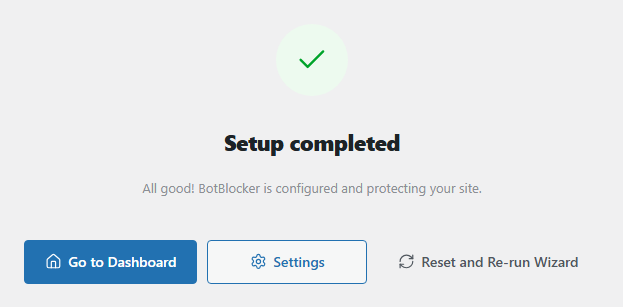
마법사를 마친 뒤 다시 열었을 때 나오는 설정 완료 화면.
작은 변경이 아니라 큰 변경에 사용하세요
마법사는 첫 설정에 좋고, 사이트가 크게 바뀔 때도 좋습니다. 상점을 열거나, 캐시를 추가하거나, 새 호스트로 이사하거나, 많은 실험 끝에 새로 시작하고 싶을 때입니다.
설정 하나를 바꾸려고 사용하지 마세요. 보호 수준은 설정 묶음 전체를 대체하므로, 공들여 한 변경을 되돌릴 수 있습니다. 한 가지만 바꾸려면 설정 페이지에서 그 설정만 바꾸세요. 마법사를 다시 실행하기 전에 도구 페이지에서 설정을 내보내 두면 비교하거나 복원할 수 있습니다.
마법사는 복구 도구도 아닙니다. 새 수준은 문제를 일으킨 설정을 가릴 수 있지만 원인은 그대로 남습니다. 원인을 찾으려면 특정 문제에 대한 도움말 찾기를 읽어 보세요.
설정
마법사에는 설정을 직접 바꾸는 버튼 세 개가 있습니다.
프리셋 적용
기본값: 강력한 보호가 선택됨
2단계에서 선택한 보호 수준을 적용합니다. 그 수준에 속한 모든 설정이 수준의 값을 받으므로, 그 설정에 직접 한 변경은 대체됩니다. 수준에 속하지 않는 설정은 그대로 유지됩니다.
건너뛰기(기본값 사용)
강력한 보호를 적용하고 바로 대시보드로 안내합니다. BotBlocker가 먼저 확인을 요청합니다. 강력 수준으로 프리셋 적용을 하는 것과 같으므로, 그 수준의 설정도 대체합니다.
건너뛰기는 다른 단계를 실행하지 않습니다. 4단계의 접근 옵션, 검증 방식, 시작 모드, 캐시는 현재 값을 유지합니다. 건너뛰기는 설정을 완료로 표시하지도 않습니다.
마법사 재설정 및 다시 실행
이 버튼은 설정 완료 화면에 있습니다. 확인하면 BotBlocker가 설정이 완료되었다는 사실을 잊고 단계를 다시 보여 줍니다. 버튼 자체는 어떤 보호 설정도 바꾸지 않습니다. 하지만 이후 계속 진행하는 각 단계는 선택을 다시 저장합니다.
문제가 생겼을 때
- 어떤 단계에서 오류가 표시되고 진행되지 않나요? 메시지를 읽어 보세요. 예를 들어 전체 보호나 조기 초기화에는 라이선스가 필요하거나, Early Init 애드온이 꺼져 있을 수 있습니다. 이전 선택은 그대로 선택되어 있으므로 다른 옵션을 고를 수 있습니다.
- 호환성 검사가 실패했나요? 그 페이지를 시크릿 브라우저 창에서 열어 보세요. 거기서 동작하면 규칙이 서버 자체 검사만 막고 있는 것입니다. 내부 사이트 연결과 보호가 적용되는 범위를 확인하세요.
- “설정 완료” 화면만 보이나요? 마법사 재설정 및 다시 실행을 클릭하세요.
- 마법사 후 사이트의 일부가 동작을 멈췄나요? 대시보드의 스위치로 보호를 일시 정지하세요(보호 일시 정지). 그런 다음 원인이 된 설정을 바꾸거나, 라이트 보호로 마법사를 다시 실행하세요.
- 시작 모드를 바꾼 뒤 잠겼나요? 비밀 링크를 사용하세요. 긴급 복구 시크릿을 참고하세요.