Dashboard
Eine Ansicht, die dir zeigt, ob deine Website sicher ist, und was heute passiert ist.
Ein Sicherheits-Plugin arbeitet im Hintergrund, deshalb ist schwer zu erkennen, ob es seine Arbeit tut: ob der Schutz an ist, ob heute Bots gekommen sind oder ob eine Einstellung deinen Score gesenkt hat. Du solltest nicht fünf Seiten öffnen müssen, um das herauszufinden.
Das Dashboard beantwortet das alles auf einen Blick. Es zeigt deinen Schutzstatus, die heutigen Zahlen, ein Traffic-Diagramm und deinen Tarif. Von hier bringt dich ein Klick zu jedem anderen Teil von BotBlocker.
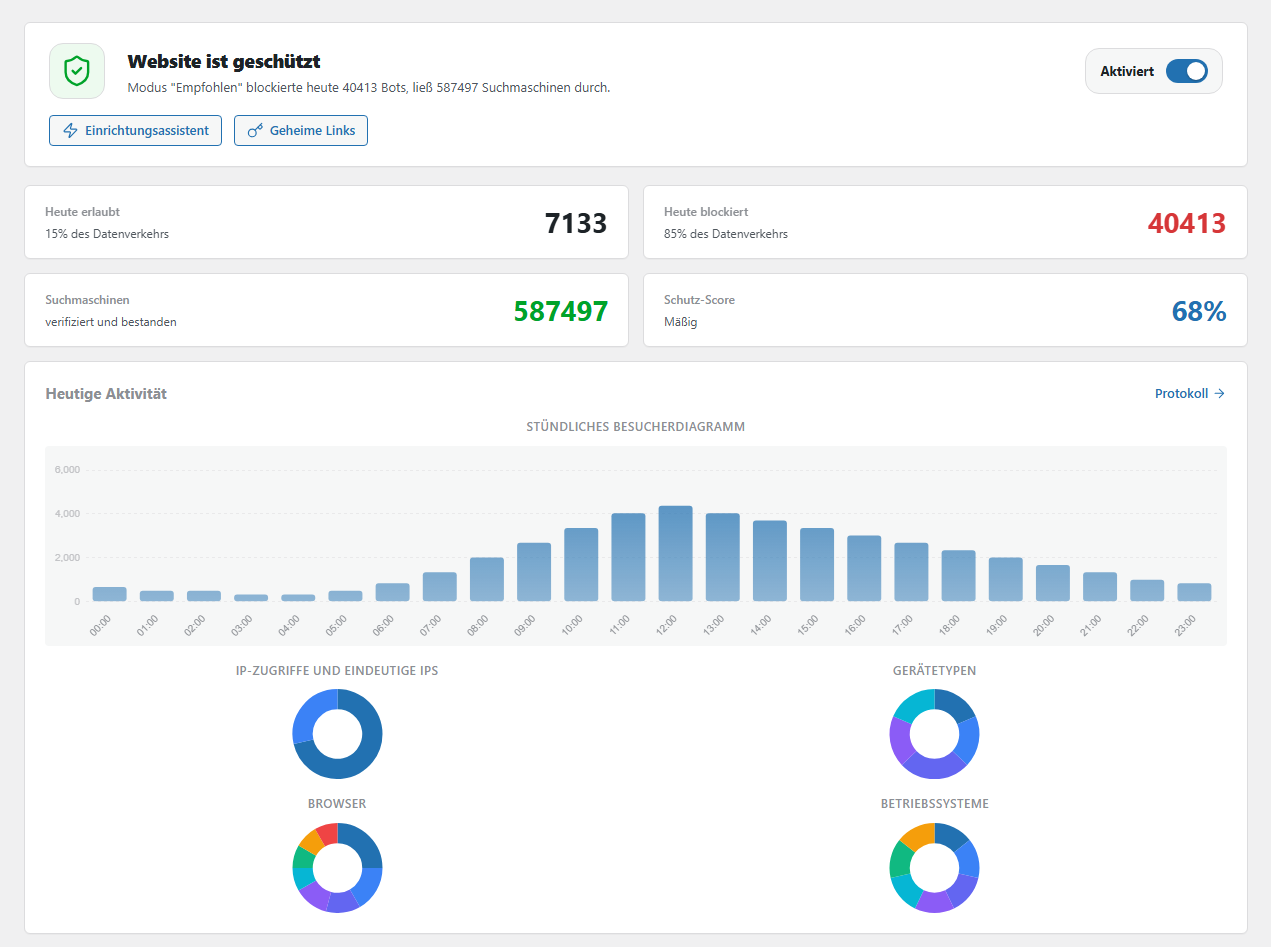
Der obere Teil des Dashboards: Schutzstatus, der Ein-/Aus-Schalter, die heutigen Zahlen und der heutige Traffic. Öffne es über BotBlocker → Dashboard.
Das Banner zeigt dir, ob du geschützt bist
Das große Banner oben gibt die kurze Antwort. Ist der Schutz an, zeigt es Website ist geschützt und ein grünes Schild. Darunter sagt dir eine Zeile, wie viele Bots BotBlocker heute blockiert hat und wie viele Suchmaschinen-Crawler er durchgelassen hat. Ist der Schutz pausiert, zeigt das Banner Schutz pausiert mit einem bernsteinfarbenen Schild.
Das Banner hat drei Bedienelemente:
- Der Schalter „Aktiviert / Deaktiviert“ schaltet den gesamten Schutz ein oder aus. Siehe Schutz pausieren unten.
- Einrichtungsassistent öffnet den Einrichtungsassistenten, sodass du eine andere Schutzstufe anwenden kannst.
- Geheime Links öffnet deine Notfall-Links. Mit ihnen kommst du zurück auf deine Website, falls dich eine Einstellung einmal aussperrt. Du kannst sie kopieren, an deine Admin-E-Mail senden oder neue erstellen. Siehe Notfall-Wiederherstellungsgeheimnisse.
Vier Zahlen für heute
Unter dem Banner zeigen vier Karten die heutigen Ergebnisse:
- Heute erlaubt: Anfragen, die BotBlocker durchgelassen hat, und ihr Anteil am gesamten Traffic.
- Heute blockiert: Anfragen, die BotBlocker gestoppt hat, und ihr Anteil am gesamten Traffic.
- Suchmaschinen: Crawler, die BotBlocker geprüft und als echt bestätigt hat, zum Beispiel Googlebot. Siehe Vertrauenswürdige Bots und KI-Crawler.
- Schutz-Score: eine Zahl von 0 bis 100%, die zeigt, wie stark deine aktuellen Einstellungen sind.
Die ersten beiden Karten wechseln alle paar Sekunden zwischen heute und den Summen seit deiner Installation von BotBlocker (Insgesamt erlaubt und Total blockiert).
Was der Schutz-Score bedeutet
Der Score kommt aus deinen Einstellungen, nicht aus deinem Traffic. BotBlocker prüft, welche wichtigen Schutzmaßnahmen an sind, und vergibt für jede Punkte:
- Bis zu 75 Punkte kommen von den Kernprüfungen, die jede Website hat: das CAPTCHA, das Blockieren leerer oder einfacher Bot-User-Agents, fehlende Browsersprache, fehlendes JavaScript, gefälschte Referrer, Proxys, alte HTTP/1.0-Clients, reCAPTCHA mit Schlüsseln und die beiden Blockierzeiten.
- 12.5 Punkte kommen von der Cloud Validierung.
- 12.5 Punkte kommen von den übrigen Cloud- und Netzwerkprüfungen, etwa der VPN- und Tor-Blockierung.
Eine kostenlose Website kann also etwa 75% erreichen. Die Cloud-Punkte brauchen eine PRO-Lizenz. Die Bezeichnung unter der Zahl hilft dir beim Lesen: Sicher ab 85%, Stark ab 70%, Mäßig ab 50%, Schwach ab 25% und Kritisch darunter. Ist der Schutz pausiert, ist der Score 0.
Ein hoher Score ist ein gutes Zeichen, aber kein Ziel für sich. Eine strengere Einstellung, die deine echten Kunden blockiert, ist schlechter als ein paar fehlende Punkte.
Eine Checkliste der wichtigsten Schutzmaßnahmen
Das Panel Schutzstatus listet sieben wichtige Schutzmaßnahmen: Cloud-Bedrohungsprüfung, Blockieren leerer User-Agents, PTR-/DNS-Anomalien, Brute-Force-Schutz, CAPTCHA, Blockieren einfacher Bot-User-Agents sowie VPN- und Tor-Blockierung.
- Ein Häkchen bedeutet, dass die Schutzmaßnahme an ist.
- Ein Kreuz bedeutet, dass sie aus ist. Das ist kein Fehler. Manche Websites schalten eine Schutzmaßnahme absichtlich aus.
Klicke auf Verbleibende aktivieren, um die Seite „Einstellungen“ zu öffnen und weitere Schutzmaßnahmen einzuschalten. Klicke auf Alle Prüfungen, um die vollständige Liste der Prüfungen zu sehen.
Schnelle Schalter in der Karte „Status“
Die Karte Status rechts zeigt die Teile, die BotBlocker schnell und früh machen: Early Init, MU-Plugin, Redis, Memcached, PTR-Cache und UI-Cache. Jeder Schalter wirkt sofort. Ein Zahnrad öffnet die vollständigen Einstellungen, und ? erklärt den Eintrag. Diese Schalter erscheinen auch auf anderen BotBlocker-Seiten. Jeder ist dieselbe Einstellung wie auf seiner eigenen Seite.
Der heutige Traffic, Stunde für Stunde
Das Stündliche Besucherdiagramm in der Karte Heutige Aktivität zeigt deine Besucher Stunde für Stunde. Eine plötzliche Spitze ist leicht zu sehen. Sie kann eine Bot-Welle sein oder ein Newsletter, den du verschickt hast. Darunter zeigen runde Diagramme IP-Zugriffe und eindeutige IPs sowie, welche Geräte, Browser und Betriebssysteme deine Besucher nutzen.
Das Dashboard zeigt Summen, nicht einzelne Besuche. Um jeden Besuch und den Grund für jede Entscheidung zu sehen, klicke auf Protokoll. Siehe Protokoll und Berichte.
Verknüpfungen zu jedem Teil von BotBlocker
Die Kacheln im Schnellzugriff bringen dich zu den wichtigsten Seiten: Einstellungen, Erweiterter Schutz, Regeln & IPs, Protokoll, Add-ons, Werkzeuge, Integrationen, 2FA, Systemstatus, BotBlocker PRO, Unterstütze und Cron-Jobs. Jede Kachel hat eine kurze Zeile, die dir sagt, was dort ist.
Die Kopfzeile wechselt die Oberflächensprache
Die Flagge in der Kopfzeile öffnet eine Liste der Sprachen, die mit BotBlocker ausgeliefert werden. Wähle eine, und die BotBlocker-Ansichten verwenden sie sofort, ohne die Seite neu zu laden.
Die Wahl gehört zu deinem Browser, nicht zu WordPress. Sie ändert nur den BotBlocker-Admin-Bereich. Dein WordPress-Dashboard, dein Theme und die öffentliche Website behalten die WordPress-Sprache. Ein anderer Administrator derselben Website kann eine andere Sprache wählen, und die Einstellung übersteht eine Abmeldung, weil der Browser sie behält.
Das ist getrennt von der Sprache der Prüfseite für Besucher. Die Prüfseite folgt der Sprache der Website und dem Browser des Besuchers für die öffentlichen Modi, wie Prüfmodi erklärt.
Widgets im WordPress-Dashboard
BotBlocker fügt der Ansicht Dashboard → Home von WordPress Widgets hinzu. Du kannst sie wie jedes andere Widget ziehen:
- BotBlocker-Statistiken zeigt dieselbe Gesundheitsanzeige und dieselben Zähler wie die Seite Gesundheitsstatus, in kompakter Form. Ein Kronensymbol öffnet die PRO-Seite, und ein Zahnrad öffnet die BotBlocker-Einstellungen.
- BotBlocker-Schnellregel erstellt eine Erlauben- oder Blockieren-Regel, ohne das WordPress-Dashboard zu verlassen. Lege die Priorität, die Adresse oder das Subnetz, die Aktion, ein Ablaufdatum und einen Kommentar fest und klicke dann auf Regel hinzufügen. Die Regel erscheint sofort in deinen IP-Listen.
- BotBlocker Nachrichten zeigt die neuesten BotBlocker-Nachrichten und die Größe der Cloud-Datenbank. In diesem Build ist es standardmäßig aus.
Das Widget Schnellregel importiert auch Adresslisten aus einer TXT-Datei, eine Adresse oder einen CIDR-Bereich pro Zeile. Freigabelisten erlauben die Adressen, Sperrlisten blockieren sie. Der Import fügt neue Adressen hinzu und überspringt die, die bereits vorhanden sind. Ungültige Zeilen werden übersprungen, ohne den Import zu stoppen. Bei einer großen Liste ist das schneller, als Zeilen in den Regel-Dialog einzufügen.
Alles mit der Befehlspalette finden
Drücke auf jeder BotBlocker-Seite Ctrl+K (oder Cmd+K auf einem Mac) oder klicke auf das Suchfeld in der Kopfzeile. Tippe den Namen einer Einstellung, einer Seite oder einer Aktion ein. Die Palette durchsucht den vollständigen Einstellungsindex und findet deshalb auch Optionen in Tabs, die du nicht geöffnet hast. Wähle ein Ergebnis, um direkt zu dieser Einstellung zu springen, oder führe eine Schnellaktion aus wie Eine IP-Adresse blockieren, 2FA einrichten oder Malware-Scan ausführen. Mit den Pfeiltasten bewegst du dich, mit Enter öffnest du. Einträge von Add-ons und PRO erscheinen in derselben Liste.
Dein Tarif auf einen Blick
Die Karte PRO-Status zeigt deinen Tarif. Mit einer aktiven Lizenz zeigt sie außerdem die verbleibenden Tage und die verbleibenden Anfragen und welche PRO-Optionen Ein oder Aus sind. Klicke auf Tarif verwalten, um deine Lizenz zu verwalten, oder auf Upgrade auf PRO installieren, um die PRO-Funktionen zu erhalten. Siehe Tarife und Lizenzierung.
Einstellungen
Schutz pausieren
Standard: Aktiviert
Der Schalter im oberen Banner schaltet BotBlocker ein (Aktiviert) oder aus (Deaktiviert). Wenn du das Dashboard nicht erreichen kannst, nutze die Links unter Notfall-Wiederherstellungsgeheimnisse.
- Aktiviert: BotBlocker prüft jede Anfrage, wie deine Einstellungen es sagen.
- Deaktiviert: BotBlocker prüft nichts, und das Banner zeigt Schutz pausiert. Auch schlechte Bots kommen hinein.
Nutze ihn als Notfallwerkzeug. Pausiere den Schutz zum Beispiel, wenn eine neue Einstellung deine Kunden aussperrt und du eine Minute brauchst, um die Ursache zu finden. Behebe dann die Einstellung und schalte den Schutz so schnell wie möglich wieder ein. Wenn du eine Schutzstufe anwendest (im Assistenten oder mit Einrichtung mit einem Klick), wird der Schutz ebenfalls wieder eingeschaltet.
Wenn du BotBlocker deaktivierst
Wenn du auf dem WordPress-Bildschirm „Plugins“ auf Deaktivieren klickst, stellt BotBlocker eine letzte Frage, bevor es loslässt. Das Fenster Bevor Sie gehen bietet einen Grund an: vorübergehend, zu komplex, Leistung, legitimer Traffic wurde blockiert, eine bessere Alternative, eine fehlende Funktion, ein technisches Problem oder sonstiges. Du kannst Details ergänzen und dann auf Senden und deaktivieren oder Überspringen und deaktivieren klicken.
Wenn du gerade Fehler suchst, deaktiviere gar nicht. Klicke stattdessen auf Schutz stattdessen pausieren. BotBlocker pausiert den Schutz, zeigt Schutz pausiert und lässt das Plugin und alle deine Einstellungen an Ort und Stelle, sodass der Traffic frei durchgeht, während du ein Theme, ein Plugin oder eine Änderung am Hosting testest. Schalte den Schalter im Dashboard wieder ein, wenn du fertig bist.
Deaktivieren behält deine Einstellungen, Regeln und Protokolle in der Datenbank. Das Löschen des Plugins aus WordPress entfernt sie. Lies Datenschutz und Daten, bevor du löschst.
Wenn etwas falsch aussieht
- Die Zahlen bleiben bei null? Sieh dir das Banner an. Zeigt es Schutz pausiert, schalte den Schutz ein. Ist der Schutz an, warte auf neue Besuche und lade die Seite neu.
- Zahlen oder der Score sehen alt aus? BotBlocker kann eine kurzfristige Kopie der Dashboard-Daten behalten, um sie schneller zu laden (die Einstellung Caching der Plugin-Oberfläche). Warte ein paar Minuten und lade dann neu.
- Der Score ist niedriger als erwartet? Sieh dir die Checkliste Schutzstatus auf Kreuze an. In einem kostenlosen Tarif sind etwa 75% das normale Maximum.
- Eine Karte zeigt ein Schloss oder ein PRO-Abzeichen? Dieser Teil braucht einen Tarif. Siehe Tarife und Lizenzierung.
- Ein Besucher wurde falsch behandelt? Ändere noch keine Einstellungen. Suche zuerst den Besuch im Protokoll. Siehe Protokoll und Berichte.
- Du bist aus deiner Website ausgesperrt? Nutze deine geheimen Links. Siehe Notfall-Wiederherstellungsgeheimnisse.