主机与兼容性
BotBlocker 几乎可以在任何 WordPress 主机上运行。 您不需要特殊的服务器、昂贵的方案或额外的服务。普通的共享主机就足够了。
与每个插件一样,BotBlocker 需要您的主机提供一些基本条件。大多数主机默认就提供它们,因此通常您什么都不用做。当缺少某项内容时,BotBlocker 会提示您,您可以就此询问您的主机。
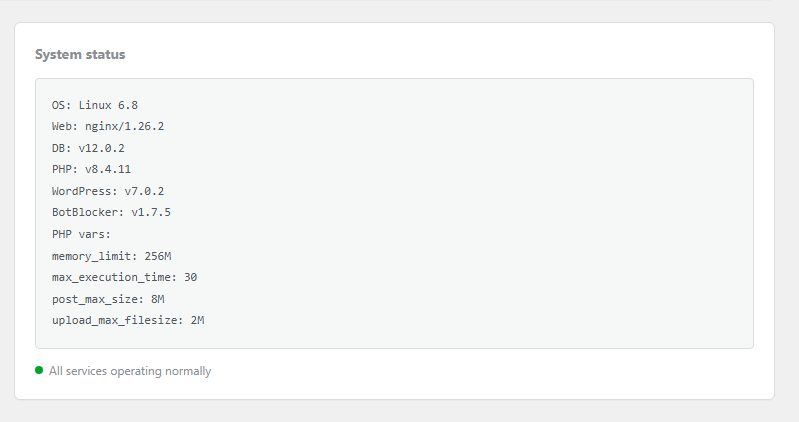
这张 系统状态 卡片显示您的主机为 BotBlocker 提供了什么。请从 BotBlocker → 关于 打开。
您的主机必须提供什么
- PHP 7.4 或更高版本,以及 WordPress 5.9 或更高版本。 BotBlocker 已测试至 WordPress 7.1 版本。如果您的站点版本更旧,BotBlocker 不会启动,WordPress 会显示一条消息告诉您需要更新什么。
- 一个可以保存文件的文件夹。 BotBlocker 把它的工作文件保存在自己的文件夹中:
wp-content/uploads/botblocker/。
强烈推荐:可正常工作的计划任务
BotBlocker 会在后台清理旧日志并更新数据。为此,它使用 WordPress 的任务调度器,称为 WP-Cron。
没有它,BotBlocker 也能保护您的站点。但如果计划任务不能正常工作,旧日志会保留更久,数据更新也会延迟。因此请确保它们正常工作。参见计划任务需要访客。
可选附加项
BotBlocker 并不 需要 Redis、Memcached 或任何其他额外服务。它们是可选的,可以让 BotBlocker 更快。参见缓存后端。
缺少某些东西时,BotBlocker 仍能工作
当主机不完美时,BotBlocker 不会让您的站点停摆。它会找到另一种办法:
- 它无法保存数据文件,或者有人删除了该文件? BotBlocker 会把数据保存在数据库中,并在可能时重新生成该文件。
- 您的服务器没有图像库(PHP GD)? 图片挑战会改为显示简单的按钮。访客仍然可以通过检查。
- 某个计划任务没有运行? BotBlocker 会找到它并重新运行。下一节会告诉您具体方式。
它的文件夹对网络保持关闭
BotBlocker 会在它的文件夹中放入 3 个小型保护文件:.htaccess、web.config 和 index.php。它们告诉服务器:“任何人都无法从浏览器打开这些文件”。Apache 服务器读取 .htaccess,Windows(IIS)服务器读取 web.config。
nginx 会忽略 .htaccess 和 web.config。如果您的主机使用 nginx,请让他们阻止对 wp-content/uploads/botblocker/ 的网络访问。这对备份文件最为重要。
计划任务需要访客
WP-Cron 并不是真正的时钟。它的工作方式就像一位只在顾客进门时才查看任务清单的店员。每当有人打开页面,WordPress 就会查看清单,并运行到期的任务。
在繁忙的站点上,这运行得很好。在冷清的站点上,可能好几个小时都没有人来,因此清理和报告会延迟运行。
BotBlocker 以 2 种方式提供帮助:
- 它会补上迟到的任务。 当有访客到来时,BotBlocker 还会检查是否有任务早已逾期,并运行它。即使您的主机关闭了 WP-Cron,这也能工作。但它仍然需要访客。
- 它会为您提供适用于真正时钟的现成命令。 您的主机可以按计时器每隔几分钟运行您的任务,无论有没有访客。这就是 系统 cron 任务。要设置一个这样的任务,您需要一条包含您站点地址的命令。BotBlocker 会为您生成这条命令:
- 打开 BotBlocker → 设置 → 数据 → Cron 工作,复制 cURL 命令。
- 在您的主机控制面板中(例如 cPanel 或 Plesk),打开 Cron 工作,然后粘贴该命令。命令中已经写明每 10 分钟运行一次(开头处的
*/10 * * * *部分)。某些面板(例如 cPanel)为时间设置了单独的字段。请在那里选择每 10 分钟,然后只粘贴以curl开头的部分。不确定怎么做?把该命令发送给您的主机,请他们添加。
您的站点是否冷清?请添加系统 cron 任务。这是唯一不依赖访客的解决办法。
设置
这些设置位于 BotBlocker → 设置 → 数据 → Cron 工作。其中大多数只显示状态。您无法更改它们,它们也不会更改您的主机账户。这个面板的作用是告诉您计划任务是否正常工作,并向您提供用于主机的命令。
要逐项查看和控制每个任务,请使用 Cron Jobs Manager 附加组件。
Cron 设置
WP-Cron 的状态,以及为系统 cron 任务准备的现成命令。
WP-Cron 已启用
默认:已启用
显示 WordPress 任务调度器是否开启。此信息仅供参考。当 wp-config.php 中关闭 WP-Cron 时(DISABLE_WP_CRON 那一行),它会显示为关闭。您的主机可以添加这一行。这时 BotBlocker 会依赖它的回退检查和系统 cron 任务。
已启用 并不意味着您的任务按时运行。它只表示调度器已开启。在冷清的站点上,任务仍可能延迟运行。参见计划任务需要访客。
cURL 命令(用于系统 cron)
默认:使用您站点地址的现成命令
一条完整的命令,用于打开您站点的任务页面。复制它,并把它添加到您主机控制面板的 cron 任务中。或者把它发送给您的主机,请他们添加。这样之后,即使没有人访问您的站点,您的计划任务也会按时运行。
Wget 命令(用于系统 cron)
默认:使用您站点地址的现成命令
与 cURL 命令相同,但适用于使用 Wget 工具的服务器。cURL 和 Wget 是 2 个用于打开网址的小程序。请使用您主机拥有的那一个。这 2 条命令中您只需要 1 条。
任务恢复
BotBlocker 自己为遗漏任务设置的安全网。两个项目始终开启。它们只显示状态。
自动任务恢复
默认:已启用
当某个计划任务被遗漏时,BotBlocker 会在下一次检查时找到它,并把它重新放回计划中。当 WP-Cron 不可靠时,这会有帮助。
每 15 分钟回退检查
默认:已启用
用于发现遗漏任务的检查。它最多每 15 分钟运行一次,在有人打开页面时触发。它不使用 WP-Cron,因此即使 WP-Cron 关闭也能工作。但它仍然需要访客。要获得精确的时间,请添加系统 cron 任务。
常见主机问题
请从 BotBlocker → 关于 开始。系统状态 卡片显示您的版本信息(PHP、WordPress、数据库、Web 服务器)和您的 PHP 限制。您的主机很可能会索要这些细节。在更改文件权限或删除文件之前,请先做备份。
- 您在 WordPress 中看不到 BotBlocker? 您的 PHP 或 WordPress 版本很可能太旧。WordPress 会显示一条消息,说明需要什么。请更新 PHP 或 WordPress,或请主机代劳。
- 关于文件缺失的提示反复出现? 有东西在移除或阻止 BotBlocker 的文件。请检查下面的 3 个原因。
- WordPress 无法写入该文件夹,但您可以? 在共享主机上,您的 FTP 账户和 WordPress 常常使用不同的用户。请让您的主机修复
wp-content/uploads/botblocker/的权限。 - 您的主机不允许插件在上传目录中保留 PHP 文件? BotBlocker 把它的数据文件保存在那里。请让您的主机允许在 BotBlocker 文件夹中保留这些文件。
- 您主机的病毒扫描器删除了 BotBlocker 的文件? 有些扫描器会误删上传目录中的 PHP 文件。请先确认这些文件确实属于 BotBlocker。然后请您的主机把 BotBlocker 文件夹排除在扫描之外。
- 清理、报告或数据更新延迟运行? 打开 设置 → 数据 → Cron 工作,复制 cURL 或 Wget 命令,并添加系统 cron 任务。参见设置。
- WP-Cron 已启用显示为关闭? WP-Cron 在
wp-config.php中被关闭了。许多主机这样做,并运行自己的系统 cron 任务。如果任务延迟运行,请让您的主机添加 Cron 工作面板中的命令,以便后台任务按时运行。 - 云端功能或数据更新不工作? 您的主机可能通过防火墙或代理阻止您站点的互联网访问。任何 BotBlocker 设置都无法解决这个问题。请让您的主机允许来自您服务器的 HTTPS 连接。参见云 API。
- 国家/地区判断错误、速率限制错误,或真实访客被封锁? CDN、负载均衡器或代理可能会隐藏您访客的真实地址,因此 WordPress 看到的是该服务的地址。在削弱您的规则之前,请阅读网络连接类型 和防护的适用范围。
- 您的主机使用 nginx? 请让他们阻止对
wp-content/uploads/botblocker/的网络访问。参见它的文件夹对网络保持关闭。